アートスタイル3 分で読めます
写真をシルエットにする三つの簡単な方法
手作業の選択、背景削除と塗りつぶし、AI アートスタイルの三つの方法で、人物写真をすっきりしたシルエットにする手順と、輪郭を整えるコツを紹介します。
この記事の目次
まず結論から
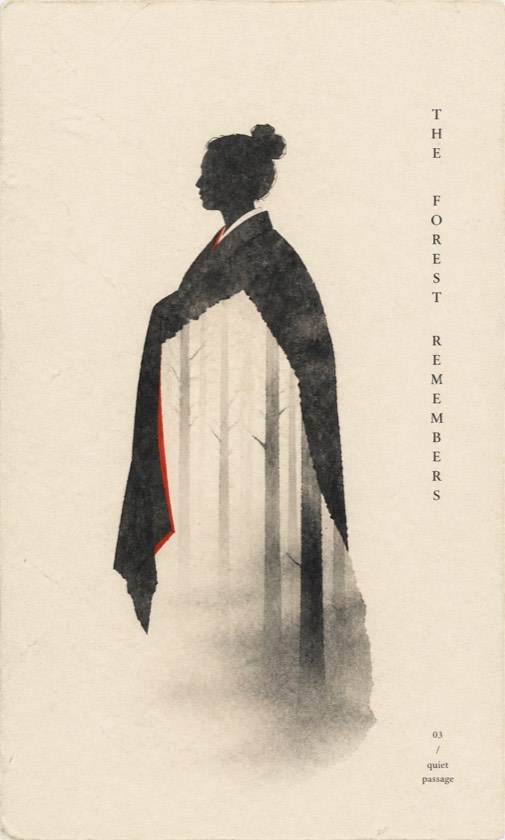
写真をシルエットにするには、背景から被写体を切り離し、被写体を一色で塗りつぶします。選択ツールのあるエディターで手作業する方法、自動背景削除で効率化する方法、AI アートツールに表現的なシルエットとして描き直してもらう方法があります。
シルエットに向く写真の条件は?
- 明確な輪郭:正面を向いた顔より、横顔、上げた手、帽子、広がる髪のほうが形を読み取りやすくなります。
- 被写体と背景のコントラストがあり、境界を見つけやすいこと。
- 被写体の周囲にある程度の余白があること。手足が途中で切れていると、形が分かりにくくなります。
方法 1:手作業でシルエットを作るには?
- レイヤーと選択ツールのあるエディターで写真を開きます。
- 被写体を選択します。クイック選択、または滑らかな曲線を作れるペンツールを使います。
- 新しいレイヤー上で、選択範囲を黒、または好きな一色で塗りつぶします。
- 背景を白または単色で塗りつぶし、書き出します。
方法 2:背景削除を使って効率よく作るには?
背景を削除してできたマスクを確認し、レイヤー対応のエディターで、そのマスクにクリッピングした単色の塗りつぶしを適用します。明るさの調整だけでは、不要な濃淡が残る場合があります。髪、指、手足の間の隙間を原寸で確認してください。
方法 3:AI で写真をシルエットとして描き直せますか?
AI アートツールは、写真を切り紙やインクの質感を持つシルエットとして再解釈できます。ZineSketch のスタジオには「紙のシルエット」のスタイルがあります。描き直しなので、輪郭、姿勢、細部が変わる可能性があります。正確な外形が大切な場合は、手作業のマスクを使ってください。結果を採用する前に、横顔、手、背景を比較しましょう。
シルエットを共有する前に確認することは?
- 自分の写真、または編集を許可するライセンスのストック写真を使います。
- 人物を見分けられるシルエット、特に子どものものを共有するときは、事前に確認します。
- あとで縁を調整し直せるよう、元のファイルを残しておきます。
さらに詳しく
よくある質問
- シルエットは何色にすべきですか?
- 白地に黒は定番で、印刷にも向いています。ただし、明るい背景に対する暗い単色なら、どの色でも使えます。
- シルエットがただの塊に見えるのはなぜですか?
- 姿勢によって輪郭が隠れています。横顔か、腕と胴体の間に明確な隙間があるポーズを選びましょう。
- シルエットを壁に飾るアートとして印刷できますか?
- はい。高解像度で書き出し、非常に大きく印刷したい場合は、ベクターへのトレースを検討してください。
参考資料・関連情報
編集部から
ZineSketchの運営チームが届けます。
私たちはZineSketchを運営し、ガイドの下書きや編集にAIを活用しています。公開前に文章と参照資料を確認し、自社ギャラリーの作品例を明示して、製品が適した用途を説明します。掲載したすべてのサービスを独立して実機検証したレビューではありません。
ZineSketch 編集チームについて自分の作品を作る
あなたの写真に、
一ページの居場所を。
アートの方向性を選び、覚えておきたい瞬間から始めましょう。
シルエットのアートを試す