Generador gratuito de imagen a imagen con IA
Sube una imagen de referencia, describe el cambio y crea una versión nueva.
Ejemplos de edición de imágenes
Cómo usar el generador de imagen a imagen
La generación de imagen a imagen parte de una referencia y de una instrucción escrita. Sube la imagen, describe solo lo que debe cambiar y genera una versión nueva.
- 1
Subir una imagen de referencia
Añada una foto, ilustración, captura de pantalla o resultado de AI previo en JPG, PNG, o formato WebP. Cada imagen puede ser de hasta 5 MB.
- 2
Describe lo que debe cambiar
Escribe un aviso de edición directa como “mantener la pose, usar estilo acuarela y hacer que la luz más caliente”. Mencione lo que debe permanecer sin cambios.
- 3
Generar, revisar y perfeccionar
Crear la nueva imagen, compararla con la referencia, luego ajustar el impulso o reutilizar el resultado como referencia para otra edición.
Ejemplos de imagen a imagen
Descubre cómo una imagen de referencia y un prompt preciso pueden cambiar el color, eliminar un objeto, modificar la luz o transformar un retrato. Elige un ejemplo para probar la misma edición.
Qué puedes crear con IA de imagen a imagen
Al estilo de una foto o una ilustración
Convertir una foto en acuarela, arte editorial, un render 3D, u otro estilo visual manteniendo su tema y composición reconocible.
Reemplazar un fondo o un entorno
Mover un producto en un estudio, colocar un retrato en un nuevo entorno, o reconstruir el entorno sin recrear toda la imagen.
Cambiar colores, luz y estado de ánimo
Recolorar un producto, mover una escena de día a noche, o ajustar la atmósfera preservando el encuadre original.
Agregar, reemplazar o eliminar objetos
Describir el objeto que debe aparecer o desaparecer. El generador redibuja el área circundante para que la edición pertenece a la escena.
Mantenga un tema consistente
Utilice imágenes de referencia claras para preservar los detalles de carácter, producto o diseño reconocibles en una nueva escena o dirección visual.
Combine múltiples referencias
Guía el tema, el ajuste y el estilo con imágenes de referencia separadas, luego explique en el momento en que esas fuentes visuales deben trabajar juntas.
Transforma una imagen sin empezar de cero
Usa la imagen original como estructura, pide un cambio concreto con lenguaje natural y sigue perfeccionando la misma idea.
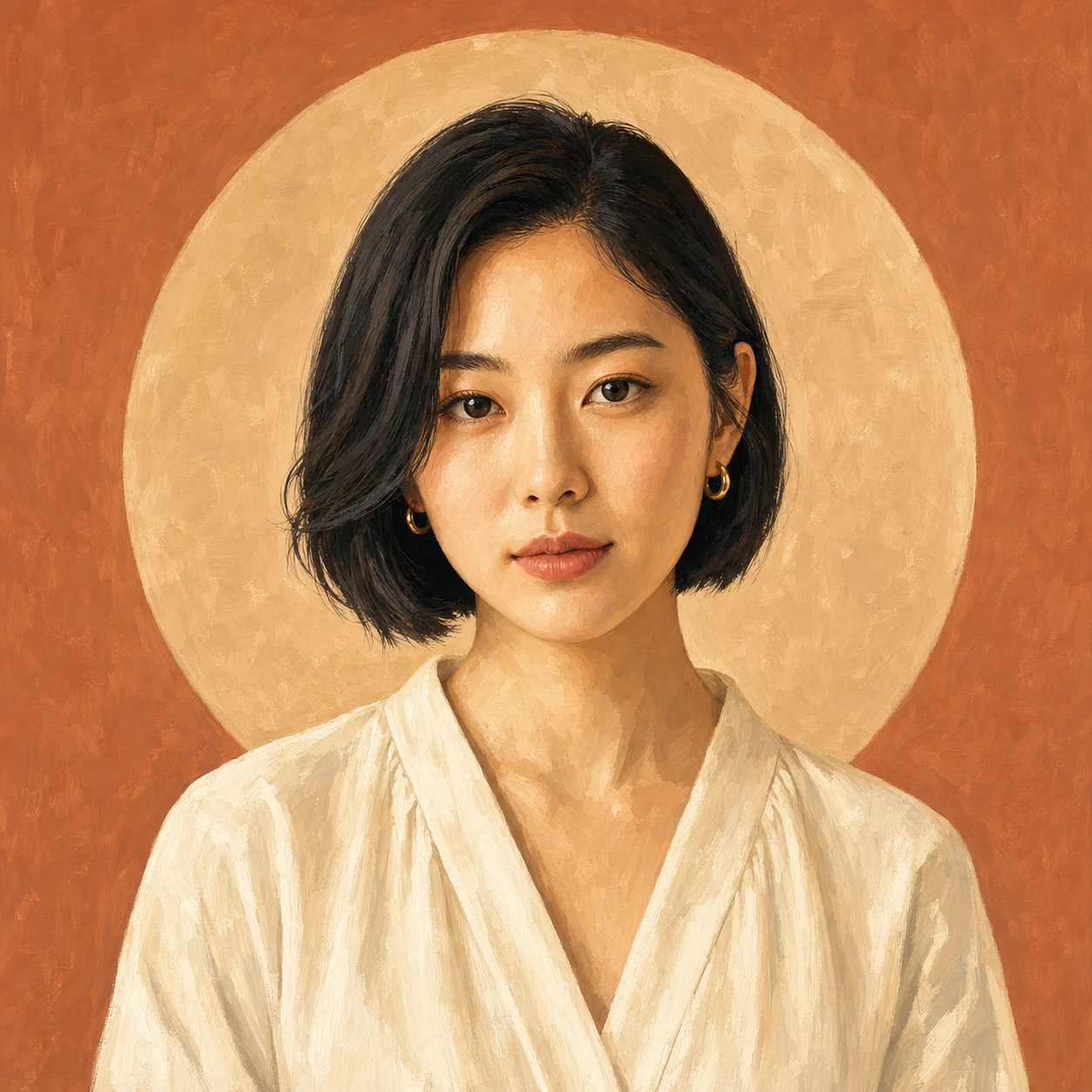
Mantener el tema, explorar una nueva dirección
Una imagen de referencia da al generador información visual que un mensaje de texto tendría que reconstruir desde cero. Preserve el tema y la composición al probar un nuevo entorno, material, estado de ánimo o estilo artístico.
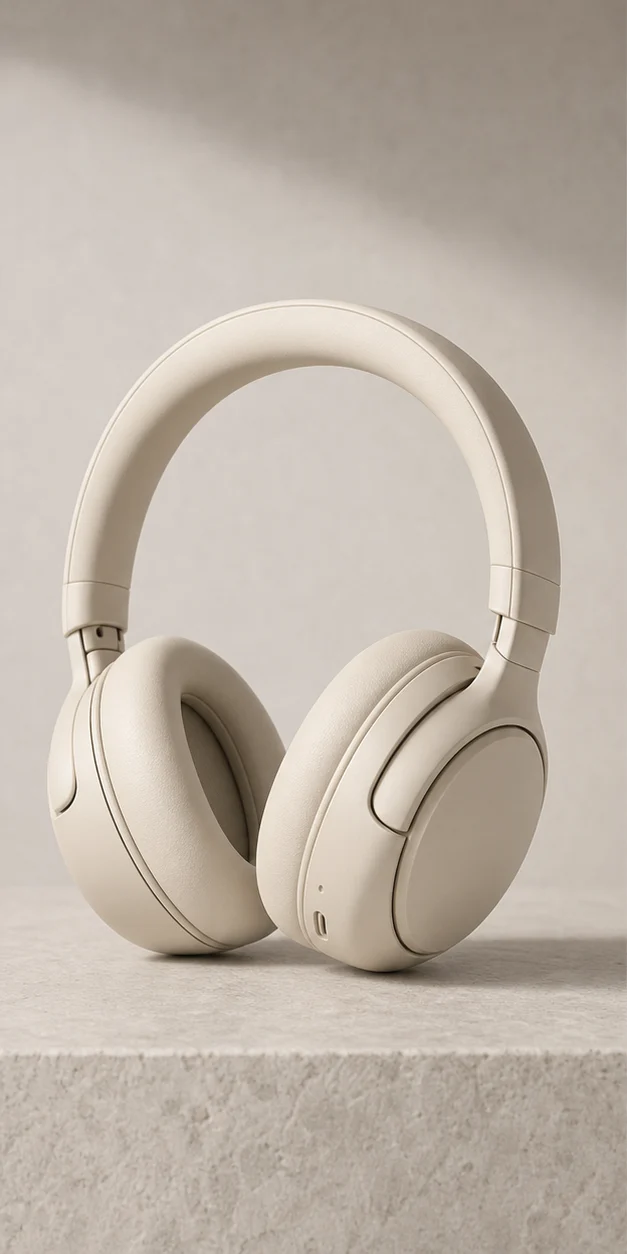
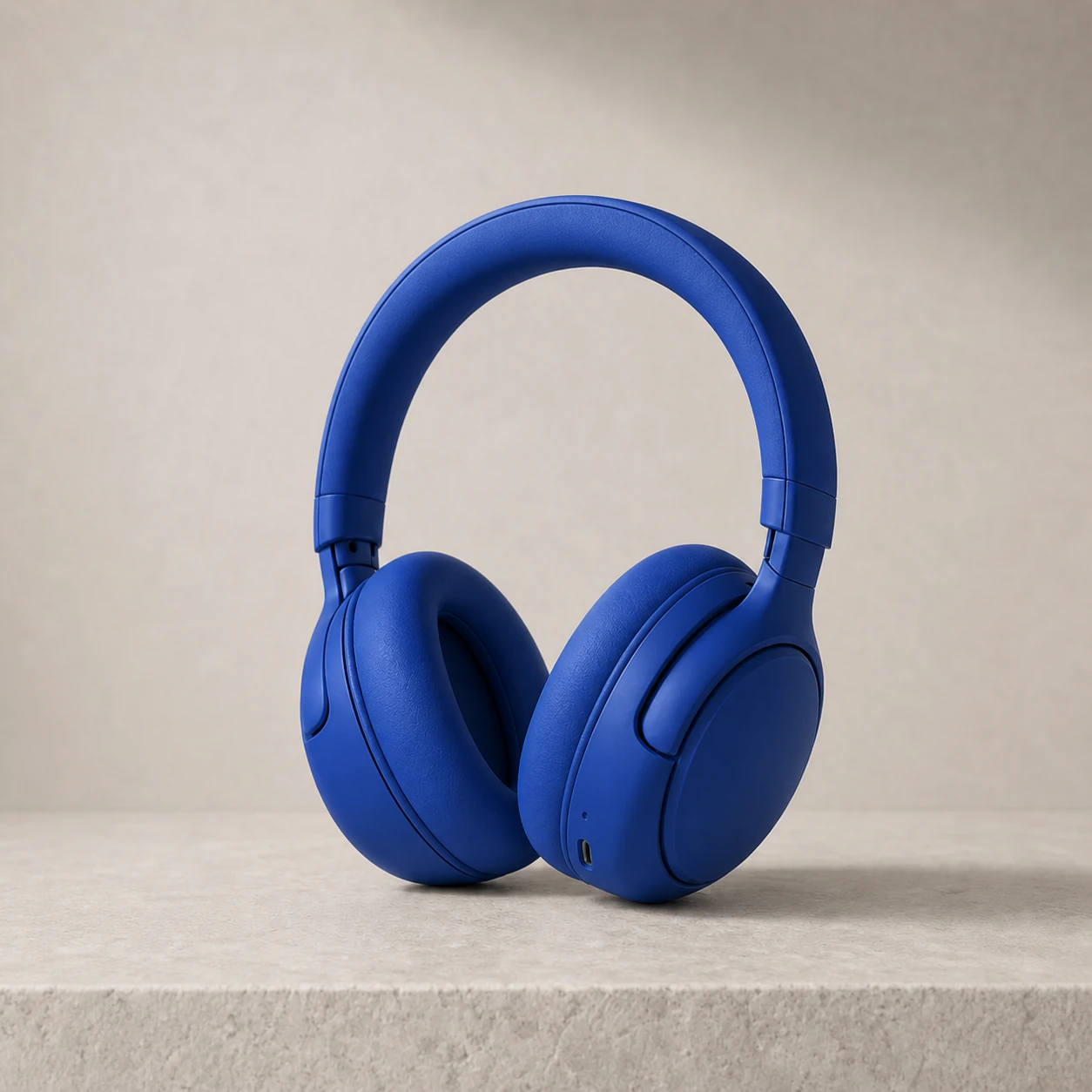
Cambiar un detalle y proteger el resto
Un impulso de edición enfocado puede eliminar un objeto, recolorar un producto, o cambiar la iluminación mientras pide al generador que mantenga el ángulo de la cámara, el diseño, las sombras y los detalles circundantes.
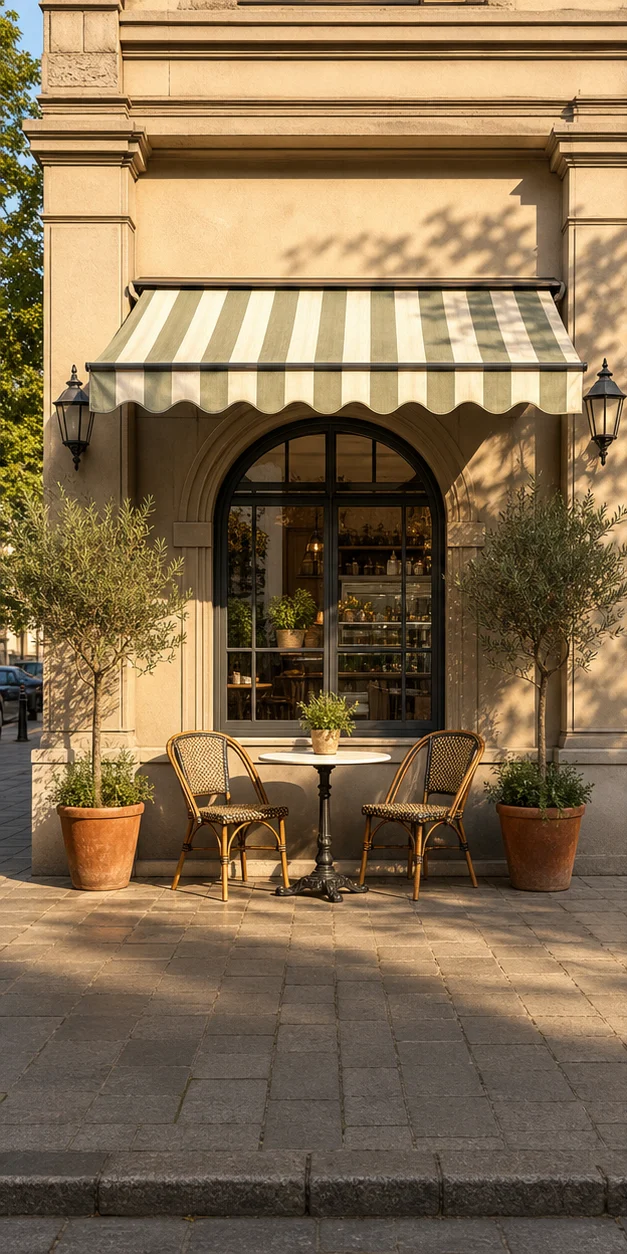
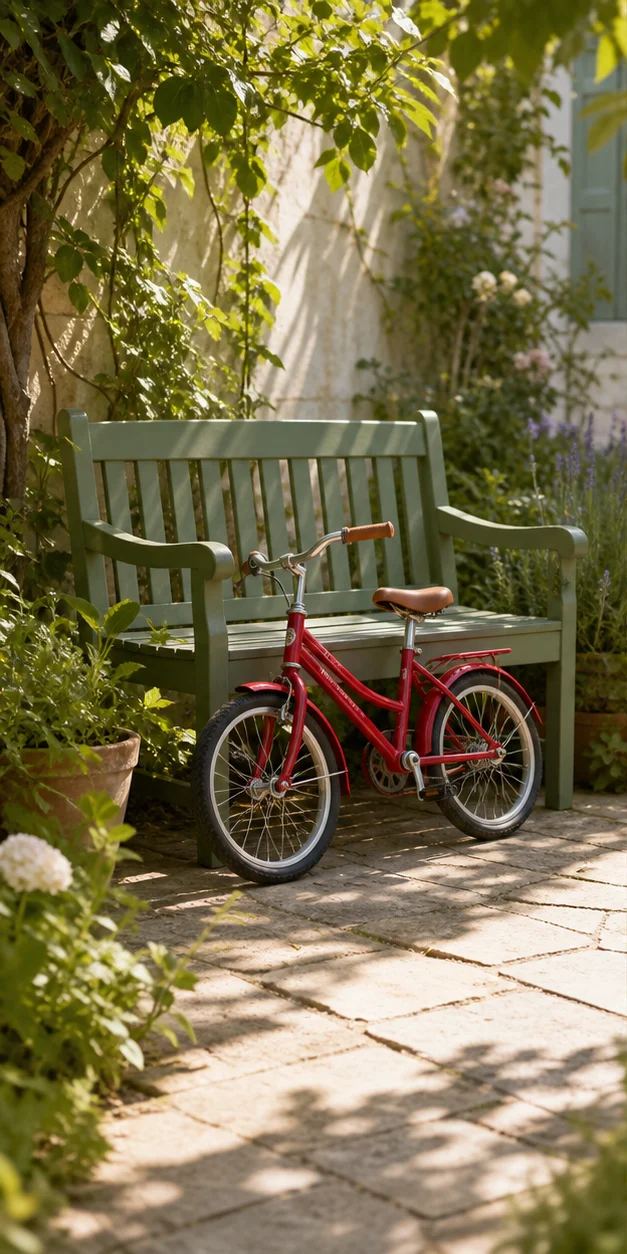
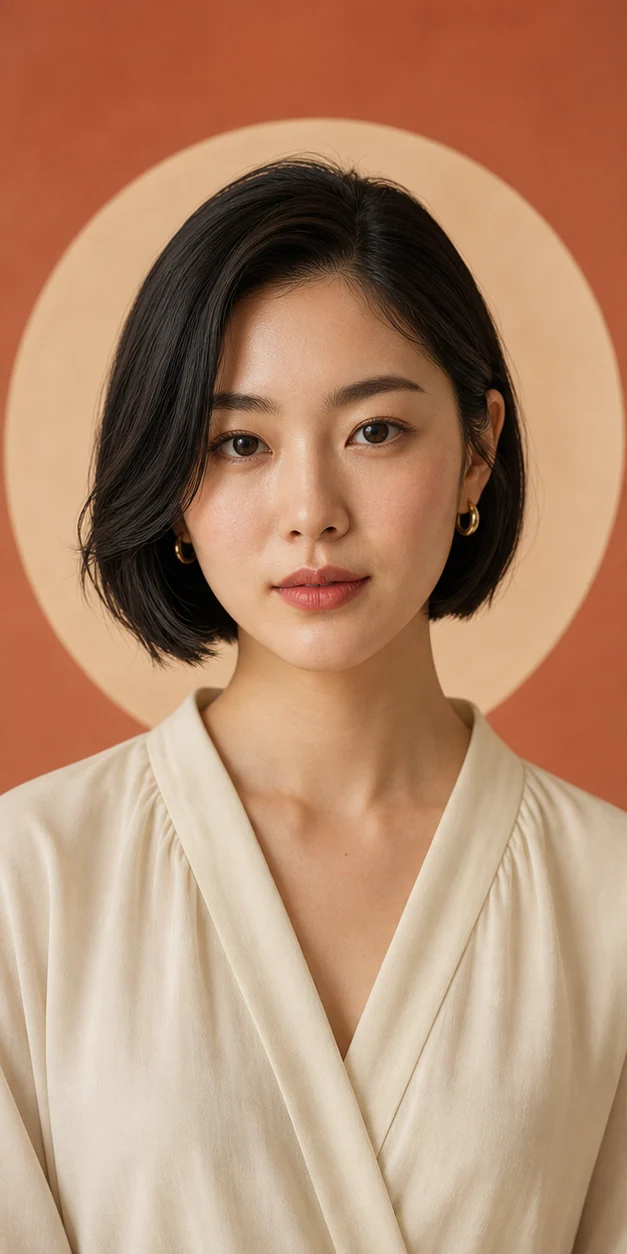
Use una referencia o combine varios
Comience con una imagen fuente para una transformación directa, o agregue más referencias cuando el sujeto, el medio ambiente y el estilo visual necesitan orientación separada. El modelo seleccionado determina el límite de referencia.
Preguntas frecuentes sobre el generador de imagen a imagen
Respuestas sobre imágenes de referencia, prompts de edición, créditos gratuitos, formatos compatibles, similitud de los resultados y almacenamiento privado.
¿Qué es una imagen para el generador de imágenes?
La generación de imagen comienza desde una imagen existente y una instrucción escrita. El modelo utiliza la referencia como estructura visual, luego crea una nueva imagen que sigue su edición.
¿Qué tan similar será el resultado a mi referencia?
La similitud depende del impulso. Pida al modelo que preserve la identidad, pose, encuadre, iluminación o materiales cuando estos detalles importan, y sólo describa el cambio que desee.
¿Puedo usar la imagen a generador de imagen gratis?
Sí. Las cuentas nuevas reciben créditos gratuitos. Cada generación muestra su costo de crédito antes de ejecutarlo.
¿Son privadas mis imágenes subidas?
Subidas y resultados generados permanecen en su biblioteca privada. No se muestran públicamente en este sitio.
¿Cómo escribo un buen aviso de edición de imagen?
Describir el cambio directamente, luego lista detalles importantes para preservar. Por ejemplo: “remover la bicicleta, reconstruir el jardín naturalmente, y mantener el banco, el ángulo de la cámara, la iluminación y las sombras sin cambios”.
¿Qué formatos de imagen y límites de referencia son compatibles?
Puede subir imágenes JPG, PNG o WebP hasta 5MB cada una. Los modelos disponibles soportan múltiples referencias, y el cargador sigue el límite del modelo seleccionado.
Crea una imagen nueva a partir de una referencia
Sube una imagen, describe la transformación y usa créditos gratuitos para generar una versión nueva.